1 de abril de 2016

acelerar o Windows 7

Sem dúvidas o Windows 7 é um dos sistemas operacionais mais leves da Microsoft (acima do Vista, que é o mais pesado), mas muitos PCs não tem lá essa “capacidade” para rodá-lo e, com isso, pode vir a lentidão. Vou apresentar aqui algumas dicas para otimizar e deixar o seu PC com o Windows 7 mais rápido!


DICA 1. Se você não gosta muito de um visual legal, mas sim de rapidez essa dica pode ser boa. Os temas pesam um pouco o computador. E, no Windows 7, o aconselhável é desativá-los. Para isso, clique com o botão direito do mouse no Desktop, e em seguida “Personalizar”. Agora habilite o “Windows 7 Basic”.
 

DICA 2. Assim como nas outras versões do Windows, o Seven tem o Windows defender, que é como um anti-spyware. Vamos desabilitar a varredura automática do PC, o que, quando é executada, deixa o mesmo lento.

Vá em Iniciar e na caixa de pesquisa, digite “Windows Defender” e clique no ícone do programa.

Em seguida clique em “Ferramentas” e depois em “Opções”.

Na janela que surge desmarque a opção “Verificar meu computador automaticamente (recomendado)”.

Depois clique em “Salvar”.

Você também pode desabilitar o programa caso use algum “anti-spyware”

DICA 3. Um dos passos é desativar os efeitos que, mesmo usando o tema Basic, ficam habilitados. De novo à caixa de pesquisa, digite “sysdm.cpl” (sem aspas). Clique no resultado. Vá até a aba “Avançado” e, na parte “Desempenho” clique em “Configurações…”. Desmarque todas as opções e deixe somente a “Usar estilos visuais em janelas e botões”, Usar fontes de tela com cantos arredondados, Mostrar miniaturas em vez de ícones. Depois clique em “OK”.

DICA 4. Outra função que pesa no PC é a “Central de Segurança do Windows”, que tem desde o XP. Ela avisa sobre avarias na segurança do Windows, após avaliá-lo, consumindo assim mais recursos do PC.

Em Iniciar, na caixa de pesquisa, digitamos “services.msc” (sem aspas). Na janela que surge localize “Central de Segurança do Windows”, nela, dê dois cliques.

Na parte “Tipo de inicialização:” clique em “Desativado” (ou, se preferir, “Manual”) no menu expansível. Depois clique em “OK”.

DICA 5. Outro passo é desabilitar a desfragmentação automática que, quase sempre, consome muito do PC.

Procure “Desfragmentador” e dê um clique sobre o mesmo. Depois clique em “Configurar agendamento”. Na janela que surge desmarque a opção “Executar seguindo um agendamento (recomendado)”. Lembrando que você deve, depois, desfragmentar manualmente, pois isso ajuda no desempenho do sistema.

DICA 6.Outra dica é desabilitar a “Cópia de sombra de volume”, que realiza backup dos arquivos. O que é uma função praticamente inútil, pois uma vez que a Restauração de Sistema fica habilitada, são criadas cópias dos principais arquivos de sistema, além de que, o mais recomendado para os usuários domésticos é a realização do backup dos seus arquivos pessoais periodicamente em um HD externo.
Vamos de novo ao “services.msc” (procurando-o na pesquisa (sem aspas), lá, na parte “Tipo de inicialização:” clique, no menu expansível, em “Desativado”.


DICA 7. A hibernação é muito utilizada por usuários de notebook, afim de poupar a carga da bateria. Para usuários de Desktop, a hibernação não é  tão interessante e pode ser desativada, pois libera grande espaço em disco.

Para desabilitar a hibernação, tecle Windows + R e digite "powercfg.exe -h off" na caixa de texto, e tecle Enter. Para ativala novamente no lugar do off digite on
Reinicie o computador para que o arquivo de hibernação seja excluído, liberando mais espaço em seu hd.

DICA 8. O serviço de indexação do Windows é conhecido por deixar o HD lento, pois, periódicamente precisa fazer a indexação dos nomes de cada um dos arquivos presentes no Disco Rígido, afim de agilizar as pesquisas. Por ser um serviço muito pouco utilizado, é recomendável que o desabilite, possibilitando que o sistema operacional trabalhe mais rápido.*
Para isso, entre em "Meu Computador" e clique com o botão direito do mouse sobre o ícone da unidade de disco.

Existem casos como o meu em que o hd pode estar dividido em várias partições, ou que o usuário possua mais de um hd no computador, como também é o meu caso. Nestes casos, é recomendável que você desabilite a indexação em cada uma das partições, bastando apenas que você repita os precedimentos.

A janela Propriedades surgirá. Repare que a opção "Permitir que os arquivos desta unidade tenham o conteúdo indexado junto com as propriedades do arquivo" está ativada. Desative-á e dê OK.

Caso esteja desindexando a unidade C:/, uma janela de "Erro ao aplicar atributos" aparecerá. Simplesmente, clique no botão "Ignorar todos" para prosseguir. Este erro ocorre porque os arquivos de sistema do Windows que estão ativos não podem ser alterados.

Aguarde o término do processo.

* Devo esclarecer que existem softwares que fazem uso do serviço de indexação para algumas tarefas específicas. Caso passe a ter problemas com algum software após a desativação do serviço de indexação, basta habilitá-lo novamente para corrigir o problema.

DICA 9. Outra forma de otimizar o sistema é desabilitando recursos não utilizados.
Para isso, tecle Windows + R e digite "OptionalFeatures" na caixa de texto, e então, dê Enter. A janela de "Recursos do Windows" abrirá.

Aqui você pode ativar ou desativar recursos conforme suas necessidades. Para desabilitá-los, basta desativar o "tic" que seleciona o recurso.

Caso fique em dúvidas sobre quais recursos desabilitar, veja a lista das opções que desabilitei:

-Cliente Telnet
-ClienteTFTP
-Componentes do Tablet PC
-IFilter TIFF do Windows
-Index Service
-Jogos (Se não joga nenhum destes jogos do Windows, desabilite todos)
...Paciência Spider
...Puble Place
-Núcleo da Web Hospedável dos Serviços de informações da Internet
-Plataforma de Gadgets do Windows
-Protocolo SNMP
-Recursos de Mídia
...Criador de DVD do Windows (Caso utilize outro softwares para isso)
-RIP de escuta
-Serviço de Ativação de Processos do Windows
-Serviços de Informações da Internet
-Serviços de NFS
-Serviços TCPIP simples (echo, daytima etc.)
-Servidor do MSMQ (Microsoft Message Queue)
-Servidor Telnet
-Subsistema para Aplicativos Baseados no UNIX

DICA 10. Para desativar os efeitos sonoros, siga os passos a seguir:
Clique no botão Iniciar (Start). Na caixa de busca, digite mmsys.cpl e pressione Enter. Ou pode fazer da maneira rápida, pressionando a tecla Windows + R.
Na janela Som (Sound) clique na aba Sons (Sounds)
Defina o esquema para Nenhum Som (No Sounds)
Você pode também, caso seja de sua preferência, deixar ativo apenas alguns sons de alerta ou inicialização de programas, bem como desativar o som de inicialização do Windows, na opção Tocar som de inicialização do Windows (Play Windows Startup sound).
Feitas as alterações clique em Aplicar e depois em OK.

Importante:
Tenha em mente que estas opções que desabilitei são aplicáveis ao meu perfil de utilizador, não se aplicando obrigatóriamente ao seu estilo de utilizador. Caso tenha problemas, volte e verifique estas configurações novamente.

10 de março de 2016

Limpar partição de cache Android Moto G

1. Com o telefone desligado, pressione a TECLA DIMINUIR VOL por 2 a 3 segundos e a tecla LIGAR/DESLIGAR e então solte.

2. Use a tecla DIMINUIR VOL para rolar até >Recuperação< e a tecla AUMENTAR VOL para selecionar

3. Pressione e segure a tecla LIGAR/DESLIGAR. Enquanto segura a tecla, toque e solte a tecla AUMENTAR VOL

4. Use a tecla DIMINUIR VOL ou AUMENTAR VOL para navegar até >limpar a partição de cache< e a tecla LIGAR/DESLIGAR para selecionar essa opção

5. O dispositivo irá então realizar a limpeza da partição

6. O dispositivo será reinicializado e iniciará a sequência normal para ligar

4 de março de 2016

Criar vetor apartir de uma seleção

Para exibir Paths: Você vai ter uma seleção na tela. Abra a aba de paths Windows > Paths ou Janelas > Paths.

nessa aba, lá embaixo, vai ter três botões. Dois deles se aplicam a paths já prontos e um deles (com o desenho d e uma bolinha pontilhada), irá converter a sua seleção em um path.

11 de agosto de 2015

Acesso remoto no SQL Express 2012

1.    No SQL Server configuration manager ative o Serviço do SQL Browser e configure-o para início automático 

2.    Em protocolos para SQL Express ative o protocolo TCP/IP e em Portas TCP dinâmicas insira 1433.

3.    Agora no Firewall com configurações avançadas, em Regras de entradas crie as três regras.
·         Porta do SQL: Porta > TCP todos os programas, Porta especifica 1433.
·         Serviço SQL Browser: Personalizado > Todos os programas, Serviço do SQL Browser.
·         SQL Instância: Personalizado > Todos os programas, Serviço da Instância do SQL.

4.    No Sql Server certifique-se que as opções Permitir conexões remotas com o servidor e modo de autenticação Windows e SQL Server estejam ativas.


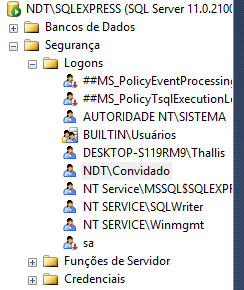
5.    Crie um usuário no servidor Guest e Convidado e de pois crie no SQL Server


Para utilizar a autenticação do SQL Server remova Integrated Security da connection string que você utiliza na programação, crie um usuário no SQL Server com autenticação do SQL e sem política de senha.

Utilizando integrated security você estará utilizando modo de autenticação do Windows (necessário criar usuário em "COMPMGMT.MSC').


Atualize a connection string Ex: @"Data Source = SERVIDOR\INSTÂNCIA; Initial Catalog= BANCO DE DADOS; User ID = USUARIODOSQL; Password = ***";


25 de junho de 2015

Colocar vários projetos na mesma solução Visual Studio

No menu Solution explorer clique com o botão direito em Solution > Add > Existing Project


Procure a pasta do projeto e escolha o arquivo com a extensão .csproj


Para criar uma referência em Solution explorer clique com o botão direito em References > Add reference


Na janela abaixo selecione o que deseja referenciar e clique em OK.


22 de junho de 2015

Remover vírus que transforma pasta em atalho

Abra o cmd em modo de administrador.
Use o comando cd/ para voltar para o C:
Digite o comado:

attrib -h -r -s /s /d f:\*.*

Seus arquivos provavelmente voltarão, mas os atalhos irão continuar. Para isso, digite F: (Letra da unidade do pendrive) então digite:

del * .lnk

Os Links (Atalhos) serão excluídos.

6 de janeiro de 2015

Corrigir erro que impede a instalação do Office e Corel Draw

Instalar net framework 4.0

Usar o comando a seguir:

fsutil resource setautoreset true c:\

21 de setembro de 2014

Como criar uma Shape no Photoshop


1. Devemos usar a ferramenta Pen tool para criar nosso Shape (Tecla P)
2. Faça um lado do Shape e conecte os pontos


3. Crie uma Mask Vector
4. Clique com o botão direito selecione Fill Path e depois Color


5. Duplique a camada do Shape
6. Tecle CTRL+T  e mude o W para -100 isso irá inverter a imagem


7. Use a ferramenta Move tool (Tecla V) para mover a metade Shape unindo as duas partes. (Quando mover desabilite a Vector Mask)


E aí está o nosso Shape finalizado! Enjoy ;)


9 de julho de 2014

Renderizar na melhor qualidade no Sony Vegas

Nas Propriedades do Projeto deixe dessa forma: Principalmente o Interpolate Fields


Nas Propriedades do Vídeo deixe desta forma:


Como achar Drivers do seu PC

As vezes é um pouco difícil achar os drivers do seu pc na net mas aqui esta um tutorial.

1º Descubra o nome da sua Placa Mãe
Você pode fazer isso usando o programa Aida64. Procure por controladores (controllers).

2º Vá no site do fabricante e procure pelo modelo da placa. Obs: Digite o nome exatamente como consta, com traços, espaços e outros caracteres.

Enjoy :)

2 de julho de 2014

Como desativar a visualização de miniaturas na barra de tarefas

Method 1:

You may try the following steps to disable the Taskbar thumbnail preview in Windows 7:

1. Click “Start” and type “gpedit.msc” and hit Enter
2. Navigate to User Configuration, Administrative Templates, and Start Menu and Taskbar in left pan of Group Policy Editor.
3. Locate “Turn off Taskbar Thumbnails” in right pan of Group policy editor and double click.
4. Select “Enabled” and click “Apply” and “OK”.

Method 2:

If the above method doesn’t help, you may try the below steps:

You can disable the taskbar thumbnail feature (sort of) in Windows 7 using a registry edit. This can be done by setting the taskbar thumbnail preview hover delay to a large value (say 10000 milliseconds or more), so that the preview is not immediately generated when you hover over a taskbar icon.

1. Click Start, type regedit.exe and press ENTER

2. Navigate to the following location:

HKEY_CURRENT_USER \ Software \ Microsoft \ Windows \ CurrentVersion \ Explorer \ Advanced

3. Create a new DWORD (32-bit) value named ExtendedUIHoverTime

4. Double-click ExtendedUIHoverTime and click Decimal

5. To increase the hover delay to 5 seconds, type 5000 . Type 10000 for 10 seconds and so forth…

6. Exit the Registry Editor.

7. Restart your computer.

26 de junho de 2014

Ícones da barra de notificação não aparecem


Clique em Iniciar, digite regedit na caixa Iniciar pesquisa ou na caixa Pesquisar programas e arquivos e pressione ENTER.


Se for solicitada uma senha de administrador ou uma confirmação, digite a senha ou clique em Permitir.
Localize e clique na seguinte subchave do Registro:

HKEY_CURRENT_USER\Software\Classes\Local Settings\Software\Microsoft\Windows\CurrentVersion\TrayNotify

No painel Detalhes, clique na entrada do Registro IconStreams.
No menu Editar, clique em Excluir e em Sim.
No painel Detalhes, clique na entrada do Registro PastIconsStream.
No menu Editar, clique em Excluir e em Sim.
Saia do Editor do Registro.
Reinicie o processo Explorer.exe. Para fazer isso, execute as seguintes etapas:
Pressione CTRL+SHIFT+ESC.
Na guia Processos no Gerenciador de Tarefas do Windows, clique no processo explorer.exe e em Finalizar Processo duas vezes.
No menu Arquivo, clique em Nova Tarefa (Executar), digite explorer e clique em OK.
Feche o Gerenciador de tarefas.

24 de maio de 2014

Como tirar proteção contra gravação de disco rígido

Passo 1

Clique em Iniciar. Digite "cmd" na caixa de pesquisa. Pressione "Enter" para carregar o prompt de comando.


Passo 2


diskpart


para o programa de linha de comando e pressione "Enter" para executar DiskPart.


Passo 3


Execute o seguinte comando para ver a lista de volumes disponíveis no PC:


list disk


Passo 4


Tipo:


select disk #


e substituir "#" com o número atribuído ao disco rígido de destino. Pressione "Enter".


Passo 5


Execute o seguinte comando para desligar a proteção contra gravação:


disk attributes clean readonly


Command Prompt perto quando o processo for concluído.


Dicas


Algumas unidades, particularmente drives flash USB, tem um mecanismo de proteção contra gravação física ou interruptor na própria unidade. Empurre o mecanismo para a posição Off para desativar proteção contra gravação.

10 de maio de 2014

Como criar atalho para desligar (Shutdown)

Passo 1. Clique com o botão direito do mouse sobre o papel de parede, aponte para “Novo” e clique em “Atalho”;


Passo 2. Na janela que se abre, entre com o comando shutdown /s /t 0 e clique em “Avançar”;


Passo 3. Na próxima tela, digite “Desligar” (ou um nome de sua preferência) e clique em “Concluir”;


Passo 4. Para alterar o ícone, clique com o botão direito do mouse sobre o atalho criado e abra as “Propriedades”;


Passo 5. Clique em “Alterar Ícone…”, escolha um ícone de sua preferência e pressione “OK” para aplicar as modificações.


Passo 6. Para fixar o atalho na tela Iniciar ou na taskbar, clique com o botão direito do mouse sobre o atalho e clique em “Fixar na Barra de Tarefas” ou “Fixar na Tela Iniciar”.


Pronto! Agora, para desligar o Windows 8, basta clicar sobre o atalho criado, que executa um comando e desliga o sistema imediatamente. Dessa forma, você não precisa mais acessar as opções do Windows e economiza alguns cliques.


Fonte: http://www.techtudo.com.br/dicas-e-tutoriais/noticia/2012/11/como-criar-um-atalho-para-desligar-o-windows-8.html

23 de março de 2014

Sony Vegas 11.0 não estabiliza

Quando o Sony Vegas 11.0 não estabiliza o vídeo, copie o mesmo para uma nova vídeo track (vídeo a ser estabilizado) e aplique Media fx > Stabilize.
Pronto! seu clip estará estabilizado.


16 de março de 2014

Como deixar Facebook mais rápido

Faça o seguinte, para resolver lentidão do Facebook, 
1: Abra o painel de controle, digite em pesquisa conexões de rede
2: clique em exibir conexões de rede, clique na rede que você esta conectado
3: Abra as propriedades da rede, irá aparecer os protocolos. de dois cliques em no (tcp/ipv4 )
4: Clique em usar os seguintes servidores dns
5: em servidor dns preferencial digite : 208 . 67.222.222
6: em servidor dns alternativo digite : 208 .67 . 220. 220
aperte ok
Aperte f5 e pronto seu face vai estar rápido !

6 de fevereiro de 2014

Como desativar Hibernação no Windows 7


Quer desativar a hibernação do Windows 7? Se seu PC tem muita RAM, o arquivo hiberfil.sys pode ser enorme (fica na raiz da unidade onde o Windows foi instalado).

Não dá para apagá-lo manualmente, e em vez de editar os arquivos de configuração na pasta C:\etc abra um terminal o prompt de comando como root administrador.

Digite sudo cmd.exe Na busca do menu Iniciar digite cmd.exe. Clique nele com o botão direito e escolha Executar como administrador.

Agora digite esse comando e tecle enter depois:

powercfg -h off

Prontinho. Veja na unidade raiz do Windows (normalmente C:\) que o arquivo hiberfil.sys deve ter desaparecido. Se seu computador tiver 4 GB de RAM, você vai ganhar quase 4 GB de espaço livre.


Para reativar a hibernação, siga estas etapas:
Clique em Iniciar e digite cmd na caixa Iniciar Pesquisa.
Na lista de resultados da pesquisa, clique com o botão direito do mouse em Prompt de Comando e em Executar como Administrador.
Quando você for solicitado pelo Controle de Conta de Usuário, clique em Continuar.
No prompt de comando, digite powercfg.exe /hibernate on e pressione ENTER.


Fonte: http://www.explorando.com.br/desativar-hibernacao-windows7

26 de janeiro de 2014

Remover pasta Windows.old?


Se você instalar o Windows 7 realizando uma instalação personalizada e não formatar a partição durante o processo de instalação, os arquivos usados na versão anterior do Windows serão armazenados na pasta Windows.old. O tipo de arquivo na pasta depende do computador. Depois de usar o Windows 7 por um tempo, por exemplo, uma ou duas semanas, se você tiver certeza de que seus arquivos e configurações estão no lugar onde você queria que eles estivessem, será possível recuperar com segurança o espaço em disco e usar a Limpeza de Disco para excluir a pasta Windows.old.


Para abrir Limpeza de Disco, clique no botão Iniciar. Na caixa de pesquisa, digite Limpeza de Disco e, na lista de resultados, clique em Limpeza de Disco.


Se você for solicitado a escolher uma unidade, clique na unidade na qual o Windows foi recém-instalado e clique em OK.


Na caixa de diálogo Limpeza de Disco, na guia Limpeza de Disco, clique em Limpar arquivos do sistema.


Se você for solicitado novamente a escolher uma unidade, clique na unidade na qual o Windows foi recém-instalado e clique em OK.


Marque a caixa de seleção Instalações anteriores do Windows e todas as outras caixas de seleção dos arquivos que deseja excluir. Em seguida, clique em OK.


Na mensagem exibida, clique em Excluir Arquivos.

Erro:0x80073cf9 - Windows 8 Não instala apps


Esse mês me deparei com um probleminha ao utilizar a loja Windows Store, depois de muito procurar achei uma vídeo aula com um simples tutorial que funcionou perfeitamente, então devido a dificuldade de localizar essa informação eu montei esse passo à passo.


1º Passo – Acessar o diretório C:\Windows


2º Passo – Dentro do diretório acessado criar uma pasta chamada AUInstallAgent, ficando como imagem abaixo:


3º Passo – Acessar a loja e testar instalando ou atualizando algum aplicativo.


Pronto sua loja já está funcionando normalmente. Enjoy ^.^

21 de janeiro de 2013

Desativando Agendador de Pacotes QoS Windows 7

Por padrão, o Agendador de Pacotes limita o sistema a 20% da largura de banda de uma conexão, para obtermos esses 20% da banda que o sistema

rouba

reserva, façamos o seguinte:


Iniciar > Painel de controle > Rede e Internet > Central de Rede e Compartilhamento > Alterar as Configurações do adaptador


Como o mouse sobre o icone Local area connection, clique com o botão direito e vá em propriedades.


Clique uma vez sobre item “agendador de pacontes de serviço” e depois em Desinstalar e OK.


Pronto, agora os 20% da sua banda que o sistema reserva já está disponível.
Pagina anterior Próxima Página Home