1. Com o telefone desligado, pressione a TECLA DIMINUIR VOL por 2 a 3 segundos e a tecla LIGAR/DESLIGAR e então solte.
2. Use a tecla DIMINUIR VOL para rolar até >Recuperação< e a tecla AUMENTAR VOL para selecionar
3. Pressione e segure a tecla LIGAR/DESLIGAR. Enquanto segura a tecla, toque e solte a tecla AUMENTAR VOL
4. Use a tecla DIMINUIR VOL ou AUMENTAR VOL para navegar até >limpar a partição de cache< e a tecla LIGAR/DESLIGAR para selecionar essa opção
5. O dispositivo irá então realizar a limpeza da partição
6. O dispositivo será reinicializado e iniciará a sequência normal para ligar

Mostrando postagens com marcador Tecnologia. Mostrar todas as postagens
Mostrando postagens com marcador Tecnologia. Mostrar todas as postagens
10 de março de 2016
11 de agosto de 2015
Acesso remoto no SQL Express 2012
1.
No SQL Server configuration
manager ative o Serviço do SQL Browser e configure-o para início automático


2.
Em protocolos para SQL Express
ative o protocolo TCP/IP e em Portas TCP dinâmicas insira 1433.

3.
Agora no Firewall com
configurações avançadas, em Regras de entradas crie as três regras.
·
Porta do SQL:
Porta > TCP todos os programas, Porta especifica 1433.
·
Serviço SQL
Browser: Personalizado > Todos os programas, Serviço do SQL Browser.
·
SQL Instância: Personalizado
> Todos os programas, Serviço da Instância do SQL.
4.
No Sql Server certifique-se que
as opções Permitir conexões remotas com o servidor e modo de autenticação
Windows e SQL Server estejam ativas.


5.
Crie um usuário no servidor
Guest e Convidado e de pois crie no SQL Server

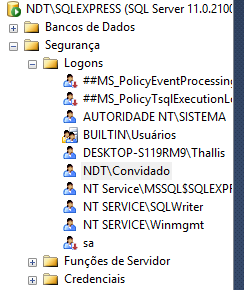


Para utilizar a autenticação do SQL Server remova Integrated Security da connection string que você utiliza na programação, crie um usuário no SQL Server com autenticação do SQL e sem política de senha.
Utilizando integrated security você estará utilizando modo de autenticação do Windows (necessário criar usuário em "COMPMGMT.MSC').

Atualize a connection string Ex: @"Data Source = SERVIDOR\INSTÂNCIA; Initial Catalog= BANCO DE DADOS; User ID = USUARIODOSQL; Password = ***";

6 de janeiro de 2015
Corrigir erro que impede a instalação do Office e Corel Draw
Instalar net framework 4.0
Usar o comando a seguir:
fsutil resource setautoreset true c:\
9 de julho de 2014
Renderizar na melhor qualidade no Sony Vegas
Nas Propriedades do Projeto deixe dessa forma: Principalmente o Interpolate Fields


Nas Propriedades do Vídeo deixe desta forma:
Como achar Drivers do seu PC
As vezes é um pouco difícil achar os drivers do seu pc na net mas aqui esta um tutorial.
1º Descubra o nome da sua Placa Mãe
Você pode fazer isso usando o programa Aida64. Procure por controladores (controllers).
2º Vá no site do fabricante e procure pelo modelo da placa. Obs: Digite o nome exatamente como consta, com traços, espaços e outros caracteres.
Enjoy :)
2 de julho de 2014
Como desativar a visualização de miniaturas na barra de tarefas
Method 1:
You may try the following steps to disable the Taskbar thumbnail preview in Windows 7:
1. Click “Start” and type “gpedit.msc” and hit Enter
2. Navigate to User Configuration, Administrative Templates, and Start Menu and Taskbar in left pan of Group Policy Editor.
3. Locate “Turn off Taskbar Thumbnails” in right pan of Group policy editor and double click.
4. Select “Enabled” and click “Apply” and “OK”.
Method 2:
If the above method doesn’t help, you may try the below steps:
You can disable the taskbar thumbnail feature (sort of) in Windows 7 using a registry edit. This can be done by setting the taskbar thumbnail preview hover delay to a large value (say 10000 milliseconds or more), so that the preview is not immediately generated when you hover over a taskbar icon.
1. Click Start, type regedit.exe and press ENTER
2. Navigate to the following location:
HKEY_CURRENT_USER \ Software \ Microsoft \ Windows \ CurrentVersion \ Explorer \ Advanced
3. Create a new DWORD (32-bit) value named ExtendedUIHoverTime
4. Double-click ExtendedUIHoverTime and click Decimal
5. To increase the hover delay to 5 seconds, type 5000 . Type 10000 for 10 seconds and so forth…
6. Exit the Registry Editor.
7. Restart your computer.
You may try the following steps to disable the Taskbar thumbnail preview in Windows 7:
1. Click “Start” and type “gpedit.msc” and hit Enter
2. Navigate to User Configuration, Administrative Templates, and Start Menu and Taskbar in left pan of Group Policy Editor.
3. Locate “Turn off Taskbar Thumbnails” in right pan of Group policy editor and double click.
4. Select “Enabled” and click “Apply” and “OK”.
Method 2:
If the above method doesn’t help, you may try the below steps:
You can disable the taskbar thumbnail feature (sort of) in Windows 7 using a registry edit. This can be done by setting the taskbar thumbnail preview hover delay to a large value (say 10000 milliseconds or more), so that the preview is not immediately generated when you hover over a taskbar icon.
1. Click Start, type regedit.exe and press ENTER
2. Navigate to the following location:
HKEY_CURRENT_USER \ Software \ Microsoft \ Windows \ CurrentVersion \ Explorer \ Advanced
3. Create a new DWORD (32-bit) value named ExtendedUIHoverTime
4. Double-click ExtendedUIHoverTime and click Decimal
5. To increase the hover delay to 5 seconds, type 5000 . Type 10000 for 10 seconds and so forth…
6. Exit the Registry Editor.
7. Restart your computer.
26 de junho de 2014
Ícones da barra de notificação não aparecem
Clique em Iniciar, digite regedit na caixa Iniciar pesquisa ou na caixa Pesquisar programas e arquivos e pressione ENTER.
Se for solicitada uma senha de administrador ou uma confirmação, digite a senha ou clique em Permitir.
Localize e clique na seguinte subchave do Registro:
HKEY_CURRENT_USER\Software\Classes\Local Settings\Software\Microsoft\Windows\CurrentVersion\TrayNotify
No painel Detalhes, clique na entrada do Registro IconStreams.
No menu Editar, clique em Excluir e em Sim.
No painel Detalhes, clique na entrada do Registro PastIconsStream.
No menu Editar, clique em Excluir e em Sim.
Saia do Editor do Registro.
Reinicie o processo Explorer.exe. Para fazer isso, execute as seguintes etapas:
Pressione CTRL+SHIFT+ESC.
Na guia Processos no Gerenciador de Tarefas do Windows, clique no processo explorer.exe e em Finalizar Processo duas vezes.
No menu Arquivo, clique em Nova Tarefa (Executar), digite explorer e clique em OK.
Feche o Gerenciador de tarefas.
24 de maio de 2014
Como tirar proteção contra gravação de disco rígido
Passo 1
Clique em Iniciar. Digite "cmd" na caixa de pesquisa. Pressione "Enter" para carregar o prompt de comando.
Passo 2
diskpart
para o programa de linha de comando e pressione "Enter" para executar DiskPart.
Passo 3
Execute o seguinte comando para ver a lista de volumes disponíveis no PC:
list disk
Passo 4
Tipo:
select disk #
e substituir "#" com o número atribuído ao disco rígido de destino. Pressione "Enter".
Passo 5
Execute o seguinte comando para desligar a proteção contra gravação:
disk attributes clean readonly
Command Prompt perto quando o processo for concluído.
Dicas
Algumas unidades, particularmente drives flash USB, tem um mecanismo de proteção contra gravação física ou interruptor na própria unidade. Empurre o mecanismo para a posição Off para desativar proteção contra gravação.
Clique em Iniciar. Digite "cmd" na caixa de pesquisa. Pressione "Enter" para carregar o prompt de comando.
Passo 2
diskpart
para o programa de linha de comando e pressione "Enter" para executar DiskPart.
Passo 3
Execute o seguinte comando para ver a lista de volumes disponíveis no PC:
list disk
Passo 4
Tipo:
select disk #
e substituir "#" com o número atribuído ao disco rígido de destino. Pressione "Enter".
Passo 5
Execute o seguinte comando para desligar a proteção contra gravação:
disk attributes clean readonly
Command Prompt perto quando o processo for concluído.
Dicas
Algumas unidades, particularmente drives flash USB, tem um mecanismo de proteção contra gravação física ou interruptor na própria unidade. Empurre o mecanismo para a posição Off para desativar proteção contra gravação.
10 de maio de 2014
Como criar atalho para desligar (Shutdown)
Passo 1. Clique com o botão direito do mouse sobre o papel de parede, aponte para “Novo” e clique em “Atalho”;

Passo 2. Na janela que se abre, entre com o comando shutdown /s /t 0 e clique em “Avançar”;

Passo 3. Na próxima tela, digite “Desligar” (ou um nome de sua preferência) e clique em “Concluir”;

Passo 4. Para alterar o ícone, clique com o botão direito do mouse sobre o atalho criado e abra as “Propriedades”;

Passo 5. Clique em “Alterar Ícone…”, escolha um ícone de sua preferência e pressione “OK” para aplicar as modificações.

Passo 6. Para fixar o atalho na tela Iniciar ou na taskbar, clique com o botão direito do mouse sobre o atalho e clique em “Fixar na Barra de Tarefas” ou “Fixar na Tela Iniciar”.

Pronto! Agora, para desligar o Windows 8, basta clicar sobre o atalho criado, que executa um comando e desliga o sistema imediatamente. Dessa forma, você não precisa mais acessar as opções do Windows e economiza alguns cliques.
Fonte: http://www.techtudo.com.br/dicas-e-tutoriais/noticia/2012/11/como-criar-um-atalho-para-desligar-o-windows-8.html
Passo 2. Na janela que se abre, entre com o comando shutdown /s /t 0 e clique em “Avançar”;
Passo 3. Na próxima tela, digite “Desligar” (ou um nome de sua preferência) e clique em “Concluir”;
Passo 4. Para alterar o ícone, clique com o botão direito do mouse sobre o atalho criado e abra as “Propriedades”;
Passo 5. Clique em “Alterar Ícone…”, escolha um ícone de sua preferência e pressione “OK” para aplicar as modificações.
Passo 6. Para fixar o atalho na tela Iniciar ou na taskbar, clique com o botão direito do mouse sobre o atalho e clique em “Fixar na Barra de Tarefas” ou “Fixar na Tela Iniciar”.
Pronto! Agora, para desligar o Windows 8, basta clicar sobre o atalho criado, que executa um comando e desliga o sistema imediatamente. Dessa forma, você não precisa mais acessar as opções do Windows e economiza alguns cliques.
Fonte: http://www.techtudo.com.br/dicas-e-tutoriais/noticia/2012/11/como-criar-um-atalho-para-desligar-o-windows-8.html
23 de março de 2014
Sony Vegas 11.0 não estabiliza
Quando o Sony Vegas 11.0 não estabiliza o vídeo, copie o mesmo para uma nova vídeo track (vídeo a ser estabilizado) e aplique Media fx > Stabilize.
Pronto! seu clip estará estabilizado.

Pronto! seu clip estará estabilizado.
16 de março de 2014
Como deixar Facebook mais rápido
Faça o seguinte, para resolver lentidão do Facebook,
1: Abra o painel de controle, digite em pesquisa conexões de rede
2: clique em exibir conexões de rede, clique na rede que você esta conectado
3: Abra as propriedades da rede, irá aparecer os protocolos. de dois cliques em no (tcp/ipv4 )
4: Clique em usar os seguintes servidores dns
5: em servidor dns preferencial digite : 208 . 67.222.222
6: em servidor dns alternativo digite : 208 .67 . 220. 220
aperte ok
Aperte f5 e pronto seu face vai estar rápido !
2: clique em exibir conexões de rede, clique na rede que você esta conectado
3: Abra as propriedades da rede, irá aparecer os protocolos. de dois cliques em no (tcp/ipv4 )
4: Clique em usar os seguintes servidores dns
5: em servidor dns preferencial digite : 208 . 67.222.222
6: em servidor dns alternativo digite : 208 .67 . 220. 220
aperte ok
Aperte f5 e pronto seu face vai estar rápido !
6 de fevereiro de 2014
Como desativar Hibernação no Windows 7
Não dá para apagá-lo manualmente, e em vez de editar os arquivos de configuração na pasta C:\etc abra um terminal o prompt de comando como root administrador.
Digite sudo cmd.exe Na busca do menu Iniciar digite cmd.exe. Clique nele com o botão direito e escolha Executar como administrador.
Agora digite esse comando e tecle enter depois:
powercfg -h off
Prontinho. Veja na unidade raiz do Windows (normalmente C:\) que o arquivo hiberfil.sys deve ter desaparecido. Se seu computador tiver 4 GB de RAM, você vai ganhar quase 4 GB de espaço livre.
Para reativar a hibernação, siga estas etapas:
Clique em Iniciar e digite cmd na caixa Iniciar Pesquisa.
Na lista de resultados da pesquisa, clique com o botão direito do mouse em Prompt de Comando e em Executar como Administrador.
Quando você for solicitado pelo Controle de Conta de Usuário, clique em Continuar.
No prompt de comando, digite powercfg.exe /hibernate on e pressione ENTER.
Fonte: http://www.explorando.com.br/desativar-hibernacao-windows7
26 de janeiro de 2014
Remover pasta Windows.old?
Se você instalar o Windows 7 realizando uma instalação personalizada e não formatar a partição durante o processo de instalação, os arquivos usados na versão anterior do Windows serão armazenados na pasta Windows.old. O tipo de arquivo na pasta depende do computador. Depois de usar o Windows 7 por um tempo, por exemplo, uma ou duas semanas, se você tiver certeza de que seus arquivos e configurações estão no lugar onde você queria que eles estivessem, será possível recuperar com segurança o espaço em disco e usar a Limpeza de Disco para excluir a pasta Windows.old.
Para abrir Limpeza de Disco, clique no botão Iniciar. Na caixa de pesquisa, digite Limpeza de Disco e, na lista de resultados, clique em Limpeza de Disco.
Se você for solicitado a escolher uma unidade, clique na unidade na qual o Windows foi recém-instalado e clique em OK.
Na caixa de diálogo Limpeza de Disco, na guia Limpeza de Disco, clique em Limpar arquivos do sistema.
Se você for solicitado novamente a escolher uma unidade, clique na unidade na qual o Windows foi recém-instalado e clique em OK.
Marque a caixa de seleção Instalações anteriores do Windows e todas as outras caixas de seleção dos arquivos que deseja excluir. Em seguida, clique em OK.
Na mensagem exibida, clique em Excluir Arquivos.
Erro:0x80073cf9 - Windows 8 Não instala apps

Esse mês me deparei com um probleminha ao utilizar a loja Windows Store, depois de muito procurar achei uma vídeo aula com um simples tutorial que funcionou perfeitamente, então devido a dificuldade de localizar essa informação eu montei esse passo à passo.
1º Passo – Acessar o diretório C:\Windows

2º Passo – Dentro do diretório acessado criar uma pasta chamada AUInstallAgent, ficando como imagem abaixo:

3º Passo – Acessar a loja e testar instalando ou atualizando algum aplicativo.

Pronto sua loja já está funcionando normalmente. Enjoy ^.^
21 de janeiro de 2013
Desativando Agendador de Pacotes QoS Windows 7
Por padrão, o Agendador de Pacotes limita o sistema a 20% da largura de banda de uma conexão, para obtermos esses 20% da banda que o sistema
rouba
reserva, façamos o seguinte:
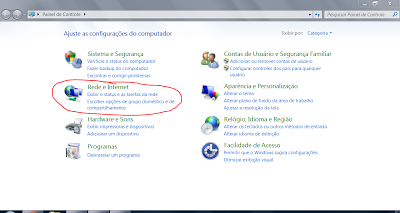
Iniciar > Painel de controle > Rede e Internet > Central de Rede e Compartilhamento > Alterar as Configurações do adaptador


rouba
reserva, façamos o seguinte:
Iniciar > Painel de controle > Rede e Internet > Central de Rede e Compartilhamento > Alterar as Configurações do adaptador


Como o mouse sobre o icone Local area connection, clique com o botão direito e vá em propriedades.


Clique uma vez sobre item “agendador de pacontes de serviço” e depois em Desinstalar e OK.


Pronto, agora os 20% da sua banda que o sistema reserva já está disponível.
19 de maio de 2012
Deixando torrent mais rápido e evitando traffic shaping
Vamos aprender aqui a melhorar significativamente a velocidade de download dos arquivos torrent usando o programa uTorrent, um dos mais usados na internet.
Muitas operadoras de banda larga (para não dizer todas) do Brasil e do exterior aplicam o chamado Traffic Shaping, uma técnica que consiste em monitorar o tráfego da rede, priorizando a transferência de dados para navegação e não para serviços de VOIP, P2P (Emule, Torrent, etc) e FTP.

Esse software detecta quando o cliente utiliza estes serviços e faz com que a conexão para estes programas fiquem mais lentas, prejudicando a comunicação ou download. Além disso, armazenam logs dos hábitos dos usuários e captura informações sobre os IPs acessados.
Então vamos tentar “camuflar” o programa uTorrent para que não seja detectado pela operadora e seu limite de velocidade.
2. Clique em “Opções > Preferências”

3. Em “Conexão” coloque a porta 8080. Se não funcionar com a porta 8080, tente colocar qualquer outra porta, como 62648 por exemplo.

4. Em “Controle de banda”, coloque os valores informados na imagem abaixo:

5. Em “Bittorrent” deixe marcado todas as opções, menos “Permitir conexões não criptografadas” e em “Encriptação de protocolo” deixe a opção de saída como “Forçado”. Isso fará com que os dados sejam criptografados e tente burlar o traffic shapping.

6. Em “Avançado”, procure por “net.max_halfopen” e altere o valor para 60.
Pronto, agora tente baixar um arquivo torrent para ver se consegue velocidades superiores. O próprio uTorrent tem um campo onde é possível buscar torrents na internet.
Pronto, agora tente baixar um arquivo torrent para ver se consegue velocidades superiores. O próprio uTorrent tem um campo onde é possível buscar torrents na internet.
Se no rodapé do aplicativo uTorrent estiver com um ícone de exclamação, é sinal de que a porta que está usando no passo 3 acima está bloqueada ou em uso. Portanto mude para outra ou configure seu modem para abrir determinada porta, pois ela pode estar bloqueada no próprio aparelho.

Se depois de alguns minutos ficar com o ícone verde, é sinal de que a porta está aberta e disponível para o uTorrent.

Caso queira fazer um teste para ver se a operadora faz traffic shaping com sua conexão, basta acessar este site: http://tinyurl.com/49comu
Fonte: Deixando torrent mais rápido e evitando traffic shaping http://www.dicasparacomputador.com/deixando-torrent-mais-rapido-e-evitando-traffic-shaping#ixzz1vHbjMKsm
6 de novembro de 2011
Como organizar totalmente seu computador
Bom pessoal resolvi fazer este post, pelo fato de que muitas pessoas tem um computador desorganizado e difícil de achar algo. Por isso vou ensinar como organizar totalmente seu computador desdá Área de trabalho até como fazer partições.

Stardock Fences
Vamos começar por um programa básico mas muito útil. Stardock Fences é um programa que organiza sua área de trabalho em categorias como se vê na imagem:

Se você não tem a mínima noção de organização e teme deixar seu desktop ainda mais bagunçado ao utilizar Fences, deixe que ele mesmo cuide de tudo! Ele inclui diversos modelos (padrões, layouts) prontos, nos quais você precisa apenas posicionar os ícones desejados.
É o modo mais fácil e rápido para distribuir tudo em seu devido lugar. Exemplos são a criação básica dos “fences” para que você apenas distribua alguns de seus ícones ou a opção “Sort out my icons”, que reorganiza todos os seus ícones dentro de espaços, separando-os por tipos e categorias.
Este aí é o Fences faça bom uso!

Menu Iniciar
Este deve ser um dos pontos chaves do seu computador. Nele você pode fazer pesquisas, organizar arquivos programas e pastas.

Este aí em cima é o meu menu iniciar. Veja como eu coloquei os programas que eu mais uso. E do lado direito aparecem os arquivos recentemente usados com os programas.
Você pode simplesmente arrastar um programa, arquivo ou pasta para dentro do menu e ir posicionando.
Não crie um menu muito grande. Deixa apenas os arquivos e programas que você mais usa.
Outra coisa é a parte ‘Todos os programas’ que eu deixo desta forma:

Ao invés de deixar os atalhos dentro das pastas, eu tiro todos eles e faço literalmente uma lista.
Barra de tarefas
A barra de tarefas é muito importante na organização, pois ela permite o acesso rápido dos arquivos e programas em apenas alguns cliques.

Eu recomendo colocar nela o navegador e as notas auto adesivas, e também, um arquivo que você está trabalhando. outra coisa interessante é que você clicando com o botão direito do mouse ou puxa para cima uma lista de arquivos se abre:
 Lembre-se sua área de trabalho deve trabalhar em conjunto.
Pastas

É interessante você criar pastas na pasta de downloads, assim fica mais fácil você salvar seus arquivos.

Crie pastas como Imagens, Musicas, Programas, Vídeos, arquivos compactados… etc.
Você já pegou a idéia, só não crie muitas pastas e arquivos na área de trabalho, porque deixa seu pc mais lento.
Tags
Tags são marcadores. Na barra lateral do meu blog você vai ver muitos deles.

São grandes organizadores quando se trata de imagens principalmente.
bom mas antes disso você deve ter uma galeria de fotos em seu pc como a Galeria de fotos do Windows Live disponível para download aqui no meu blog: http://magicalhat.blogspot.com/2011/10/windows-live-essentials-2011.html
Tags são marcadores que você adiciona nas suas imagens fazendo que fiquem mais fáceis de serem encontradas.

Para adicionar tags na Galeria de fotos do Windows Live você escolhe sua foto, clique em adicionar marcas descritivas e escreva o que quiser.
Exemplo: Praia, Festa, Viagem…
Partições
Para fechar com chave de ouro nada melhor do que uma partição para deixar seu computador organizado como nunca foi!

No meu computador, eu uso uma partição chamada recovery, e nela tenho a maioria dos arquivos do pc.
Neste caso se eu reinstalar o sistema no disco local (c:), meus arquivos permanecerão intactos.
Além disso a partição organiza os arquivos, e deixa o sistema mais leve.
Para fazer uma partição é necessário desfragmentar o disco.
Para isso usaremos o Defraggler

Depois de desfragmentar, iremos criar a partição.
Você pode fazer uma partição sem necessidade de programas. basta abrir o Menu iniciar e clicar com o botão direito em Computador e Gerenciar.

Depois de aberto, clique em Gerenciamento de disco.
Selecione o disco local, clique com o direito e em Diminuir volume.

Configure os valores em megabytes e clique em Diminuir.
Esta pronta sua partição agora é só mandar seus arquivos para lá e criar Atalhos ao invés de copia-los.
Obs: Criar partições não deixa o computador mais lento.
Você pode copiar suas músicas e configurar o Media player para procurar naquela pasta da partição. A mesma coisa com fotos e vídeos.
Agora seu computador deve estar tinindo!

É isso pessoal espero que tenham gostado! Enjoy!

Stardock Fences
Vamos começar por um programa básico mas muito útil. Stardock Fences é um programa que organiza sua área de trabalho em categorias como se vê na imagem:

Se você não tem a mínima noção de organização e teme deixar seu desktop ainda mais bagunçado ao utilizar Fences, deixe que ele mesmo cuide de tudo! Ele inclui diversos modelos (padrões, layouts) prontos, nos quais você precisa apenas posicionar os ícones desejados.
É o modo mais fácil e rápido para distribuir tudo em seu devido lugar. Exemplos são a criação básica dos “fences” para que você apenas distribua alguns de seus ícones ou a opção “Sort out my icons”, que reorganiza todos os seus ícones dentro de espaços, separando-os por tipos e categorias.
Este aí é o Fences faça bom uso!

Menu Iniciar
Este deve ser um dos pontos chaves do seu computador. Nele você pode fazer pesquisas, organizar arquivos programas e pastas.

Este aí em cima é o meu menu iniciar. Veja como eu coloquei os programas que eu mais uso. E do lado direito aparecem os arquivos recentemente usados com os programas.
Você pode simplesmente arrastar um programa, arquivo ou pasta para dentro do menu e ir posicionando.
Não crie um menu muito grande. Deixa apenas os arquivos e programas que você mais usa.
Outra coisa é a parte ‘Todos os programas’ que eu deixo desta forma:

Ao invés de deixar os atalhos dentro das pastas, eu tiro todos eles e faço literalmente uma lista.
Barra de tarefas
A barra de tarefas é muito importante na organização, pois ela permite o acesso rápido dos arquivos e programas em apenas alguns cliques.

Eu recomendo colocar nela o navegador e as notas auto adesivas, e também, um arquivo que você está trabalhando. outra coisa interessante é que você clicando com o botão direito do mouse ou puxa para cima uma lista de arquivos se abre:
 Lembre-se sua área de trabalho deve trabalhar em conjunto.
Pastas

É interessante você criar pastas na pasta de downloads, assim fica mais fácil você salvar seus arquivos.

Crie pastas como Imagens, Musicas, Programas, Vídeos, arquivos compactados… etc.
Você já pegou a idéia, só não crie muitas pastas e arquivos na área de trabalho, porque deixa seu pc mais lento.
Tags
Tags são marcadores. Na barra lateral do meu blog você vai ver muitos deles.

São grandes organizadores quando se trata de imagens principalmente.
bom mas antes disso você deve ter uma galeria de fotos em seu pc como a Galeria de fotos do Windows Live disponível para download aqui no meu blog: http://magicalhat.blogspot.com/2011/10/windows-live-essentials-2011.html
Tags são marcadores que você adiciona nas suas imagens fazendo que fiquem mais fáceis de serem encontradas.

Para adicionar tags na Galeria de fotos do Windows Live você escolhe sua foto, clique em adicionar marcas descritivas e escreva o que quiser.
Exemplo: Praia, Festa, Viagem…
Partições
Para fechar com chave de ouro nada melhor do que uma partição para deixar seu computador organizado como nunca foi!

No meu computador, eu uso uma partição chamada recovery, e nela tenho a maioria dos arquivos do pc.
Neste caso se eu reinstalar o sistema no disco local (c:), meus arquivos permanecerão intactos.
Além disso a partição organiza os arquivos, e deixa o sistema mais leve.
Para fazer uma partição é necessário desfragmentar o disco.
Para isso usaremos o Defraggler

Depois de desfragmentar, iremos criar a partição.
Você pode fazer uma partição sem necessidade de programas. basta abrir o Menu iniciar e clicar com o botão direito em Computador e Gerenciar.

Depois de aberto, clique em Gerenciamento de disco.
Selecione o disco local, clique com o direito e em Diminuir volume.

Configure os valores em megabytes e clique em Diminuir.
Esta pronta sua partição agora é só mandar seus arquivos para lá e criar Atalhos ao invés de copia-los.
Obs: Criar partições não deixa o computador mais lento.
Você pode copiar suas músicas e configurar o Media player para procurar naquela pasta da partição. A mesma coisa com fotos e vídeos.
Agora seu computador deve estar tinindo!

É isso pessoal espero que tenham gostado! Enjoy!

