1. Com o telefone desligado, pressione a TECLA DIMINUIR VOL por 2 a 3 segundos e a tecla LIGAR/DESLIGAR e então solte.
2. Use a tecla DIMINUIR VOL para rolar até >Recuperação< e a tecla AUMENTAR VOL para selecionar
3. Pressione e segure a tecla LIGAR/DESLIGAR. Enquanto segura a tecla, toque e solte a tecla AUMENTAR VOL
4. Use a tecla DIMINUIR VOL ou AUMENTAR VOL para navegar até >limpar a partição de cache< e a tecla LIGAR/DESLIGAR para selecionar essa opção
5. O dispositivo irá então realizar a limpeza da partição
6. O dispositivo será reinicializado e iniciará a sequência normal para ligar

Mostrando postagens com marcador Tutoriais. Mostrar todas as postagens
Mostrando postagens com marcador Tutoriais. Mostrar todas as postagens
10 de março de 2016
4 de março de 2016
Criar vetor apartir de uma seleção
Para exibir Paths: Você vai ter uma seleção na tela. Abra a aba de paths Windows > Paths ou Janelas > Paths.
nessa aba, lá embaixo, vai ter três botões. Dois deles se aplicam a paths já prontos e um deles (com o desenho d e uma bolinha pontilhada), irá converter a sua seleção em um path.
nessa aba, lá embaixo, vai ter três botões. Dois deles se aplicam a paths já prontos e um deles (com o desenho d e uma bolinha pontilhada), irá converter a sua seleção em um path.

11 de agosto de 2015
Acesso remoto no SQL Express 2012
1.
No SQL Server configuration
manager ative o Serviço do SQL Browser e configure-o para início automático


2.
Em protocolos para SQL Express
ative o protocolo TCP/IP e em Portas TCP dinâmicas insira 1433.

3.
Agora no Firewall com
configurações avançadas, em Regras de entradas crie as três regras.
·
Porta do SQL:
Porta > TCP todos os programas, Porta especifica 1433.
·
Serviço SQL
Browser: Personalizado > Todos os programas, Serviço do SQL Browser.
·
SQL Instância: Personalizado
> Todos os programas, Serviço da Instância do SQL.
4.
No Sql Server certifique-se que
as opções Permitir conexões remotas com o servidor e modo de autenticação
Windows e SQL Server estejam ativas.


5.
Crie um usuário no servidor
Guest e Convidado e de pois crie no SQL Server

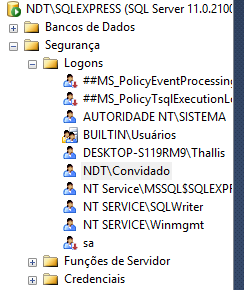


Para utilizar a autenticação do SQL Server remova Integrated Security da connection string que você utiliza na programação, crie um usuário no SQL Server com autenticação do SQL e sem política de senha.
Utilizando integrated security você estará utilizando modo de autenticação do Windows (necessário criar usuário em "COMPMGMT.MSC').

Atualize a connection string Ex: @"Data Source = SERVIDOR\INSTÂNCIA; Initial Catalog= BANCO DE DADOS; User ID = USUARIODOSQL; Password = ***";
25 de junho de 2015
Colocar vários projetos na mesma solução Visual Studio
No menu Solution explorer clique com o botão direito em Solution > Add > Existing Project

Procure a pasta do projeto e escolha o arquivo com a extensão .csproj


Para criar uma referência em Solution explorer clique com o botão direito em References > Add reference

Na janela abaixo selecione o que deseja referenciar e clique em OK.

22 de junho de 2015
Remover vírus que transforma pasta em atalho
Abra o cmd em modo de administrador.
Use o comando cd/ para voltar para o C:
Digite o comado:
attrib -h -r -s /s /d f:\*.*
Seus arquivos provavelmente voltarão, mas os atalhos irão continuar. Para isso, digite F: (Letra da unidade do pendrive) então digite:
del * .lnk
Os Links (Atalhos) serão excluídos.
Use o comando cd/ para voltar para o C:
Digite o comado:
attrib -h -r -s /s /d f:\*.*
Seus arquivos provavelmente voltarão, mas os atalhos irão continuar. Para isso, digite F: (Letra da unidade do pendrive) então digite:
del * .lnk
Os Links (Atalhos) serão excluídos.
6 de janeiro de 2015
Corrigir erro que impede a instalação do Office e Corel Draw
Instalar net framework 4.0
Usar o comando a seguir:
fsutil resource setautoreset true c:\
21 de setembro de 2014
Como criar uma Shape no Photoshop
1. Devemos usar a ferramenta Pen tool para criar nosso Shape (Tecla P)
2. Faça um lado do Shape e conecte os pontos

3. Crie uma Mask Vector
4. Clique com o botão direito selecione Fill Path e depois Color

5. Duplique a camada do Shape
6. Tecle CTRL+T e mude o W para -100 isso irá inverter a imagem

7. Use a ferramenta Move tool (Tecla V) para mover a metade Shape unindo as duas partes. (Quando mover desabilite a Vector Mask)


E aí está o nosso Shape finalizado! Enjoy ;)
9 de julho de 2014
Renderizar na melhor qualidade no Sony Vegas
Nas Propriedades do Projeto deixe dessa forma: Principalmente o Interpolate Fields


Nas Propriedades do Vídeo deixe desta forma:
Como achar Drivers do seu PC
As vezes é um pouco difícil achar os drivers do seu pc na net mas aqui esta um tutorial.
1º Descubra o nome da sua Placa Mãe
Você pode fazer isso usando o programa Aida64. Procure por controladores (controllers).
2º Vá no site do fabricante e procure pelo modelo da placa. Obs: Digite o nome exatamente como consta, com traços, espaços e outros caracteres.
Enjoy :)
2 de julho de 2014
Como desativar a visualização de miniaturas na barra de tarefas
Method 1:
You may try the following steps to disable the Taskbar thumbnail preview in Windows 7:
1. Click “Start” and type “gpedit.msc” and hit Enter
2. Navigate to User Configuration, Administrative Templates, and Start Menu and Taskbar in left pan of Group Policy Editor.
3. Locate “Turn off Taskbar Thumbnails” in right pan of Group policy editor and double click.
4. Select “Enabled” and click “Apply” and “OK”.
Method 2:
If the above method doesn’t help, you may try the below steps:
You can disable the taskbar thumbnail feature (sort of) in Windows 7 using a registry edit. This can be done by setting the taskbar thumbnail preview hover delay to a large value (say 10000 milliseconds or more), so that the preview is not immediately generated when you hover over a taskbar icon.
1. Click Start, type regedit.exe and press ENTER
2. Navigate to the following location:
HKEY_CURRENT_USER \ Software \ Microsoft \ Windows \ CurrentVersion \ Explorer \ Advanced
3. Create a new DWORD (32-bit) value named ExtendedUIHoverTime
4. Double-click ExtendedUIHoverTime and click Decimal
5. To increase the hover delay to 5 seconds, type 5000 . Type 10000 for 10 seconds and so forth…
6. Exit the Registry Editor.
7. Restart your computer.
You may try the following steps to disable the Taskbar thumbnail preview in Windows 7:
1. Click “Start” and type “gpedit.msc” and hit Enter
2. Navigate to User Configuration, Administrative Templates, and Start Menu and Taskbar in left pan of Group Policy Editor.
3. Locate “Turn off Taskbar Thumbnails” in right pan of Group policy editor and double click.
4. Select “Enabled” and click “Apply” and “OK”.
Method 2:
If the above method doesn’t help, you may try the below steps:
You can disable the taskbar thumbnail feature (sort of) in Windows 7 using a registry edit. This can be done by setting the taskbar thumbnail preview hover delay to a large value (say 10000 milliseconds or more), so that the preview is not immediately generated when you hover over a taskbar icon.
1. Click Start, type regedit.exe and press ENTER
2. Navigate to the following location:
HKEY_CURRENT_USER \ Software \ Microsoft \ Windows \ CurrentVersion \ Explorer \ Advanced
3. Create a new DWORD (32-bit) value named ExtendedUIHoverTime
4. Double-click ExtendedUIHoverTime and click Decimal
5. To increase the hover delay to 5 seconds, type 5000 . Type 10000 for 10 seconds and so forth…
6. Exit the Registry Editor.
7. Restart your computer.
26 de junho de 2014
Ícones da barra de notificação não aparecem
Clique em Iniciar, digite regedit na caixa Iniciar pesquisa ou na caixa Pesquisar programas e arquivos e pressione ENTER.
Se for solicitada uma senha de administrador ou uma confirmação, digite a senha ou clique em Permitir.
Localize e clique na seguinte subchave do Registro:
HKEY_CURRENT_USER\Software\Classes\Local Settings\Software\Microsoft\Windows\CurrentVersion\TrayNotify
No painel Detalhes, clique na entrada do Registro IconStreams.
No menu Editar, clique em Excluir e em Sim.
No painel Detalhes, clique na entrada do Registro PastIconsStream.
No menu Editar, clique em Excluir e em Sim.
Saia do Editor do Registro.
Reinicie o processo Explorer.exe. Para fazer isso, execute as seguintes etapas:
Pressione CTRL+SHIFT+ESC.
Na guia Processos no Gerenciador de Tarefas do Windows, clique no processo explorer.exe e em Finalizar Processo duas vezes.
No menu Arquivo, clique em Nova Tarefa (Executar), digite explorer e clique em OK.
Feche o Gerenciador de tarefas.
24 de maio de 2014
Como tirar proteção contra gravação de disco rígido
Passo 1
Clique em Iniciar. Digite "cmd" na caixa de pesquisa. Pressione "Enter" para carregar o prompt de comando.
Passo 2
diskpart
para o programa de linha de comando e pressione "Enter" para executar DiskPart.
Passo 3
Execute o seguinte comando para ver a lista de volumes disponíveis no PC:
list disk
Passo 4
Tipo:
select disk #
e substituir "#" com o número atribuído ao disco rígido de destino. Pressione "Enter".
Passo 5
Execute o seguinte comando para desligar a proteção contra gravação:
disk attributes clean readonly
Command Prompt perto quando o processo for concluído.
Dicas
Algumas unidades, particularmente drives flash USB, tem um mecanismo de proteção contra gravação física ou interruptor na própria unidade. Empurre o mecanismo para a posição Off para desativar proteção contra gravação.
Clique em Iniciar. Digite "cmd" na caixa de pesquisa. Pressione "Enter" para carregar o prompt de comando.
Passo 2
diskpart
para o programa de linha de comando e pressione "Enter" para executar DiskPart.
Passo 3
Execute o seguinte comando para ver a lista de volumes disponíveis no PC:
list disk
Passo 4
Tipo:
select disk #
e substituir "#" com o número atribuído ao disco rígido de destino. Pressione "Enter".
Passo 5
Execute o seguinte comando para desligar a proteção contra gravação:
disk attributes clean readonly
Command Prompt perto quando o processo for concluído.
Dicas
Algumas unidades, particularmente drives flash USB, tem um mecanismo de proteção contra gravação física ou interruptor na própria unidade. Empurre o mecanismo para a posição Off para desativar proteção contra gravação.
10 de maio de 2014
Como criar atalho para desligar (Shutdown)
Passo 1. Clique com o botão direito do mouse sobre o papel de parede, aponte para “Novo” e clique em “Atalho”;

Passo 2. Na janela que se abre, entre com o comando shutdown /s /t 0 e clique em “Avançar”;

Passo 3. Na próxima tela, digite “Desligar” (ou um nome de sua preferência) e clique em “Concluir”;

Passo 4. Para alterar o ícone, clique com o botão direito do mouse sobre o atalho criado e abra as “Propriedades”;

Passo 5. Clique em “Alterar Ícone…”, escolha um ícone de sua preferência e pressione “OK” para aplicar as modificações.

Passo 6. Para fixar o atalho na tela Iniciar ou na taskbar, clique com o botão direito do mouse sobre o atalho e clique em “Fixar na Barra de Tarefas” ou “Fixar na Tela Iniciar”.

Pronto! Agora, para desligar o Windows 8, basta clicar sobre o atalho criado, que executa um comando e desliga o sistema imediatamente. Dessa forma, você não precisa mais acessar as opções do Windows e economiza alguns cliques.
Fonte: http://www.techtudo.com.br/dicas-e-tutoriais/noticia/2012/11/como-criar-um-atalho-para-desligar-o-windows-8.html
Passo 2. Na janela que se abre, entre com o comando shutdown /s /t 0 e clique em “Avançar”;
Passo 3. Na próxima tela, digite “Desligar” (ou um nome de sua preferência) e clique em “Concluir”;
Passo 4. Para alterar o ícone, clique com o botão direito do mouse sobre o atalho criado e abra as “Propriedades”;
Passo 5. Clique em “Alterar Ícone…”, escolha um ícone de sua preferência e pressione “OK” para aplicar as modificações.
Passo 6. Para fixar o atalho na tela Iniciar ou na taskbar, clique com o botão direito do mouse sobre o atalho e clique em “Fixar na Barra de Tarefas” ou “Fixar na Tela Iniciar”.
Pronto! Agora, para desligar o Windows 8, basta clicar sobre o atalho criado, que executa um comando e desliga o sistema imediatamente. Dessa forma, você não precisa mais acessar as opções do Windows e economiza alguns cliques.
Fonte: http://www.techtudo.com.br/dicas-e-tutoriais/noticia/2012/11/como-criar-um-atalho-para-desligar-o-windows-8.html
23 de março de 2014
Sony Vegas 11.0 não estabiliza
Quando o Sony Vegas 11.0 não estabiliza o vídeo, copie o mesmo para uma nova vídeo track (vídeo a ser estabilizado) e aplique Media fx > Stabilize.
Pronto! seu clip estará estabilizado.

Pronto! seu clip estará estabilizado.
16 de março de 2014
Como deixar Facebook mais rápido
Faça o seguinte, para resolver lentidão do Facebook,
1: Abra o painel de controle, digite em pesquisa conexões de rede
2: clique em exibir conexões de rede, clique na rede que você esta conectado
3: Abra as propriedades da rede, irá aparecer os protocolos. de dois cliques em no (tcp/ipv4 )
4: Clique em usar os seguintes servidores dns
5: em servidor dns preferencial digite : 208 . 67.222.222
6: em servidor dns alternativo digite : 208 .67 . 220. 220
aperte ok
Aperte f5 e pronto seu face vai estar rápido !
2: clique em exibir conexões de rede, clique na rede que você esta conectado
3: Abra as propriedades da rede, irá aparecer os protocolos. de dois cliques em no (tcp/ipv4 )
4: Clique em usar os seguintes servidores dns
5: em servidor dns preferencial digite : 208 . 67.222.222
6: em servidor dns alternativo digite : 208 .67 . 220. 220
aperte ok
Aperte f5 e pronto seu face vai estar rápido !
6 de fevereiro de 2014
Como desativar Hibernação no Windows 7
Não dá para apagá-lo manualmente, e em vez de editar os arquivos de configuração na pasta C:\etc abra um terminal o prompt de comando como root administrador.
Digite sudo cmd.exe Na busca do menu Iniciar digite cmd.exe. Clique nele com o botão direito e escolha Executar como administrador.
Agora digite esse comando e tecle enter depois:
powercfg -h off
Prontinho. Veja na unidade raiz do Windows (normalmente C:\) que o arquivo hiberfil.sys deve ter desaparecido. Se seu computador tiver 4 GB de RAM, você vai ganhar quase 4 GB de espaço livre.
Para reativar a hibernação, siga estas etapas:
Clique em Iniciar e digite cmd na caixa Iniciar Pesquisa.
Na lista de resultados da pesquisa, clique com o botão direito do mouse em Prompt de Comando e em Executar como Administrador.
Quando você for solicitado pelo Controle de Conta de Usuário, clique em Continuar.
No prompt de comando, digite powercfg.exe /hibernate on e pressione ENTER.
Fonte: http://www.explorando.com.br/desativar-hibernacao-windows7
26 de janeiro de 2014
Remover pasta Windows.old?
Se você instalar o Windows 7 realizando uma instalação personalizada e não formatar a partição durante o processo de instalação, os arquivos usados na versão anterior do Windows serão armazenados na pasta Windows.old. O tipo de arquivo na pasta depende do computador. Depois de usar o Windows 7 por um tempo, por exemplo, uma ou duas semanas, se você tiver certeza de que seus arquivos e configurações estão no lugar onde você queria que eles estivessem, será possível recuperar com segurança o espaço em disco e usar a Limpeza de Disco para excluir a pasta Windows.old.
Para abrir Limpeza de Disco, clique no botão Iniciar. Na caixa de pesquisa, digite Limpeza de Disco e, na lista de resultados, clique em Limpeza de Disco.
Se você for solicitado a escolher uma unidade, clique na unidade na qual o Windows foi recém-instalado e clique em OK.
Na caixa de diálogo Limpeza de Disco, na guia Limpeza de Disco, clique em Limpar arquivos do sistema.
Se você for solicitado novamente a escolher uma unidade, clique na unidade na qual o Windows foi recém-instalado e clique em OK.
Marque a caixa de seleção Instalações anteriores do Windows e todas as outras caixas de seleção dos arquivos que deseja excluir. Em seguida, clique em OK.
Na mensagem exibida, clique em Excluir Arquivos.
Erro:0x80073cf9 - Windows 8 Não instala apps

Esse mês me deparei com um probleminha ao utilizar a loja Windows Store, depois de muito procurar achei uma vídeo aula com um simples tutorial que funcionou perfeitamente, então devido a dificuldade de localizar essa informação eu montei esse passo à passo.
1º Passo – Acessar o diretório C:\Windows

2º Passo – Dentro do diretório acessado criar uma pasta chamada AUInstallAgent, ficando como imagem abaixo:

3º Passo – Acessar a loja e testar instalando ou atualizando algum aplicativo.

Pronto sua loja já está funcionando normalmente. Enjoy ^.^
21 de janeiro de 2013
Desativando Agendador de Pacotes QoS Windows 7
Por padrão, o Agendador de Pacotes limita o sistema a 20% da largura de banda de uma conexão, para obtermos esses 20% da banda que o sistema
rouba
reserva, façamos o seguinte:
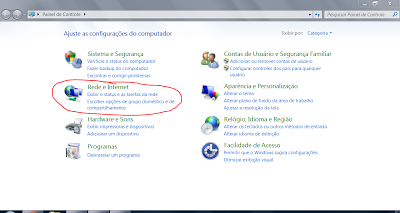
Iniciar > Painel de controle > Rede e Internet > Central de Rede e Compartilhamento > Alterar as Configurações do adaptador


rouba
reserva, façamos o seguinte:
Iniciar > Painel de controle > Rede e Internet > Central de Rede e Compartilhamento > Alterar as Configurações do adaptador


Como o mouse sobre o icone Local area connection, clique com o botão direito e vá em propriedades.


Clique uma vez sobre item “agendador de pacontes de serviço” e depois em Desinstalar e OK.


Pronto, agora os 20% da sua banda que o sistema reserva já está disponível.
30 de dezembro de 2012
Tutorial Sony Vegas - Como renderizar na máxima qualidade HD
Bom pessoal este é um tutorial de Sony Vegas de como deixar o vídeo em máxima resolução e qualidade HD sem deixar o vídeo pesado.
Primeiramente abra o Sony Vegas e importe um video qualquer. Depois clique em Project Video Proprieties ou pressione (ALT+Enter).


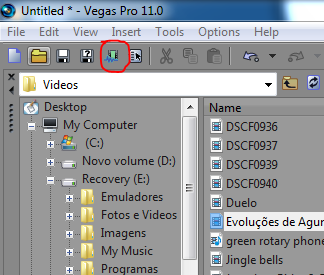



Primeiramente abra o Sony Vegas e importe um video qualquer. Depois clique em Project Video Proprieties ou pressione (ALT+Enter).
Na janela que se abriu deixe exatamente como está a imagem abaixo:
Esta etapa só precisa ser feita uma vez. Escolha a opção que diz 'HD 1080-60i (1920x1080; 29,970 fps)'.
Feito isso vamos para a 2º etapa.
Clique em 'Render As'
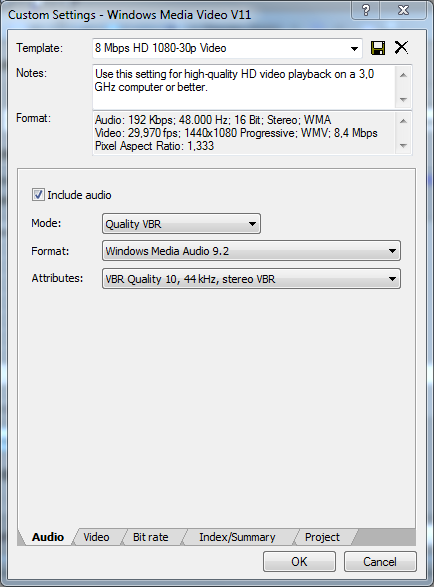
Na janela em que se abriu procure o formato 'Windows Media Video' e selecione video de '8Mbps HD 1080-30p video'.

Na mesma janela vamos em 'Costumize Template'.
Na aba 'Audio' em 'Mode' colocaremos Quality VBR.
Na aba 'Video' em 'Image size' colocaremos em Custom. E em Width e Height escolheremos a resolução, para deixar em resolução máxima HD eu prefiro 1920x1080, mas aí você pode escolher outras.
Em 'Pixel Aspect Ratio' deixe em 1,000 (Square).
Na aba 'Project' em 'Video Rendering Quality' mude para 'Good'. De Good para Best não muda muito e deixa o vídeo muito mais pesado.
Pronto agora é só dar um nome ao novo Template e clicar em salvar e depois Ok.
Prontinho! espero que tenham gostado!!!

